无论你是第一次使用,还是想挖掘进阶技巧,本教程都将帮助你充分发挥 SpaceSniffer 的潜力。
本节将通过一个真实场景,带你完整走一遍 SpaceSniffer 的使用流程。假设你的 C 盘空间告急,希望快速找到占用空间的"罪魁祸首"。
双击下载好的 SpaceSniffer.exe 启动程序。首次运行会弹出授权协议窗口,阅读后点击 "I Agree" 进入主界面。主界面会显示当前所有可用磁盘的列表,包括 U 盘、网络映射盘等。
点击需要分析的盘符(例如 C:),然后点击 "Start" 按钮开始扫描。也可以直接把盘符或文件夹拖入 SpaceSniffer 窗口,自动开始扫描。如果你想扫描某个具体文件夹而非整个盘,可在弹出的路径选择框中手动指定。
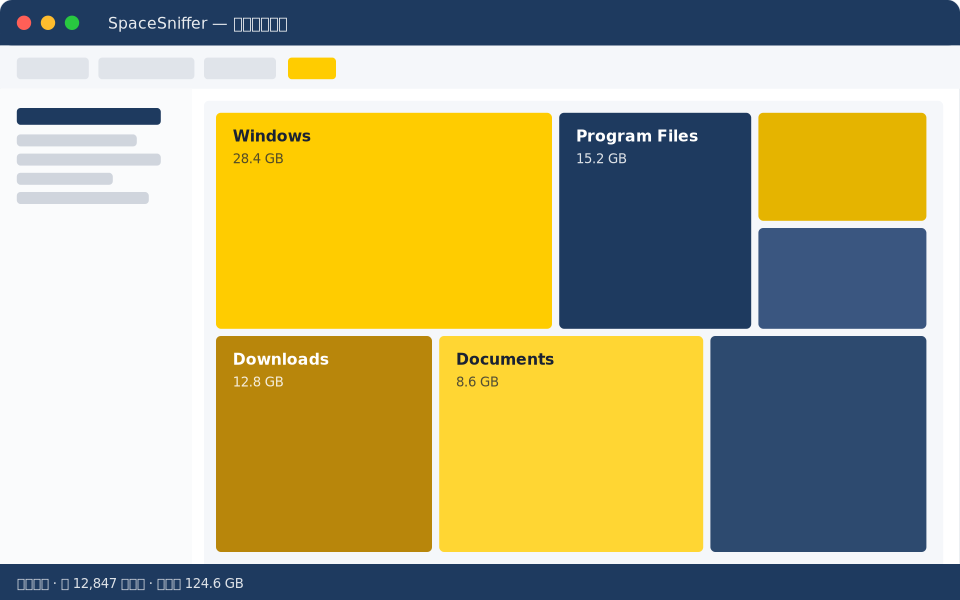
扫描开始几秒后,主界面就会出现彩色的方块图。每个矩形代表一个文件或文件夹,面积严格按大小成比例——最大的方块就是占空间最多的项目。颜色按文件类型自动着色:黄色通常是文件夹、蓝色可能是程序文件、绿色可能是文档等,具体可在配置中自定义。
双击任意方块即可进入该文件夹的下一层级,进一步查看内部构成。配合鼠标滚轮可以无级缩放,右键点击可返回上一级。通过不断钻取,你能快速找到深藏在多层目录下的大文件——这是传统资源管理器极难做到的。
找到目标后,右键点击方块会弹出操作菜单,包含"打开所在目录"、"删除"、"属性"等常用操作。也可以双击直接在资源管理器中打开该文件所在位置,做进一步处理。SpaceSniffer 本身不会自动删除任何文件——所有破坏性操作都由你主动触发。
第一次扫描整盘可能需要几十秒到几分钟,取决于文件数量。建议先扫描具体的疑似大目录(如 Downloads、用户文件夹),可大幅缩短等待时间。
掌握以下技巧后,你将不再只是"看图说话",而是真正像专家一样精准分析磁盘空间。
SpaceSniffer 支持多个过滤条件组合使用。例如想找出"近 30 天修改过、大于 100MB 的视频文件",可在过滤栏中依次添加条件:扩展名 *.mp4 + 大小 >100MB + 修改时间 within 30d。多个条件默认为"与"关系,组合后能精准定位目标文件群。
SpaceSniffer 支持命令行启动并自动执行扫描,便于集成到运维脚本。常用参数如下:
点击 "Edit → Configure" 进入配置面板,可以为不同文件扩展名指定专属颜色。例如把 *.psd 设为紫色、*.vmk 设为红色,扫描结果一眼就能识别出设计师的 Photoshop 源文件或虚拟机镜像——这些通常是磁盘占用的"重灾区"。
扫描完成后点击 "File → Export" 可将结果导出为文本报告,包含完整的文件路径、大小、修改时间。报告可结合 Excel 做进一步分析,也可作为存储审计的留档。截图功能(File → Snapshot)可一键保存当前方块图,适合用于汇报演示。
开启 "View → Auto refresh" 后,SpaceSniffer 会监听文件系统变更事件,当有新文件创建、删除或修改时,方块图会自动更新。这对监控下载目录、临时目录的空间增长特别有用——你能在第一时间发现磁盘空间被谁"吃掉"了。
使用 "File → New Tab" 可在同一窗口中打开多个扫描标签页。例如先扫描 D 盘做基线,清理后再次扫描并打开新标签页,左右对比就能直观看出空间释放效果。多标签也方便同时分析多个磁盘,无需频繁切换。
熟练使用快捷键能让你的分析效率再上一个台阶。以下是 SpaceSniffer 最常用的快捷键组合。
| Ctrl + O | 打开新的扫描目标 |
|---|---|
| Ctrl + T | 新建标签页 |
| Ctrl + W | 关闭当前标签页 |
| Ctrl + F | 聚焦到搜索框 |
| F5 | 刷新当前扫描结果 |
| Esc | 停止正在进行的扫描 |
| Backspace | 返回上一层级 |
| Enter | 进入下一层级(双击方块) |
| Ctrl + 滚轮 | 放大/缩小方块图 |
| 右键拖动 | 平移视图 |
| F1 | 打开帮助文档 |
1. 先扫描整盘获得全局视图 → 2. 用过滤功能聚焦可疑类型 → 3. 双击钻取到具体文件夹 → 4. 右键打开所在目录做最终决策。这套流程能在 5 分钟内完成原本需要 30 分钟的磁盘清理工作。
SpaceSniffer 是完全免费的软件(Freeware),个人用户和企业用户均可免费使用,无需注册,无功能限制,无广告。开发者承诺不会推出"功能阉割版 + 收费专业版"的商业模式。如果你愿意支持开发,可通过官网的捐赠链接自愿赞助。
不支持。SpaceSniffer 是专为 Windows 平台开发的工具,目前仅支持 Windows 7 SP1 及以上版本(包括 Windows 10、Windows 11)。macOS 用户可考虑 DaisyDisk、Disk Inventory X 等类似工具;Linux 用户可尝试 QDirStat、Baobab 等开源替代品。
这是因为 SpaceSniffer 当前没有权限读取这些文件——通常是系统目录(C:\Windows、C:\System Volume Information)或受保护的用户文件。解决方法:右键 SpaceSniffer.exe,选择"以管理员身份运行",再进行扫描即可完整读取。扫描结果中无法访问的文件会以特殊标记显示,便于识别。
SpaceSniffer 是只读分析工具,扫描过程中绝不会修改、移动或删除任何文件。所有删除操作都需要用户主动通过右键菜单触发,并会经过系统标准的删除确认流程。软件本身不含任何恶意代码,可通过 SHA-256 校验值验证文件完整性。建议仅从官方网站下载,避免第三方分发站点。
扫描速度主要取决于文件数量(而非总容量)和存储介质。机械硬盘由于寻道时间限制,扫描速度会明显慢于 SSD。如果觉得整盘扫描太慢,可以:①先扫描具体子目录而非整盘;②关闭"显示隐藏文件"等可选功能;③使用 64 位版本以利用更多内存。SpaceSniffer 采用渐进式扫描,无需等待完成即可查看部分结果。
SpaceSniffer 默认按文件类型自动着色:文件夹通常为浅黄色,可执行文件为蓝色,文档类为绿色,压缩包为橙色,等等。每种扩展名的颜色都可在 "Edit → Configure → Colors" 面板中自定义,配置可保存为预设文件便于迁移。建议为常见大文件类型(如 .vmdk、.pst、.psd)指定醒目颜色,便于快速识别。
可以。SpaceSniffer 支持扫描通过 SMB/CIFS 协议映射的网络驱动器,包括 NAS、文件服务器等。但受网络带宽和延迟影响,扫描速度会比本地磁盘慢。建议在非高峰时段执行扫描,并优先扫描具体的共享文件夹而非整个网络根目录,以提升效率。
这通常是因为系统缺少必要的运行时库或文件被杀毒软件误删。建议:①确认从官方网站下载的完整版本;②临时关闭杀毒软件后重新下载;③以管理员身份运行;④检查系统是否安装了最新的 Visual C++ 运行时库。如问题持续,请通过联系我们页面提交错误截图。
扫描下方二维码即可获取对应版本,无需注册,永久免费